


Apple Pay
Strona główna » Usługi » Apple Pay
Apple Pay – płać telefonem lub zegarkiem
Portfel możesz zostawić w kieszeni. Z Apple Pay zapłacisz za zakupy iPhonem lub zegarkiem Apple Watch, korzystając ze swojej karty Rejonowego Banku Spółdzielczego w Bychawie. Na zgodnym iPadzie lub Macu zapłacisz także w aplikacjach i internecie.
Wygodne płatności na co dzień
W sklepach i punktach usługowych – zbliż iPhone’a lub Apple Watch do terminala obsługującego płatności zbliżeniowe.
W internecie i aplikacjach – wybierz Apple Pay, jeśli sprzedawca udostępnia tę metodę płatności.
Bez wyjmowania karty – korzystaj z urządzenia, które masz przy sobie.
Jak dodać kartę do Apple Pay?
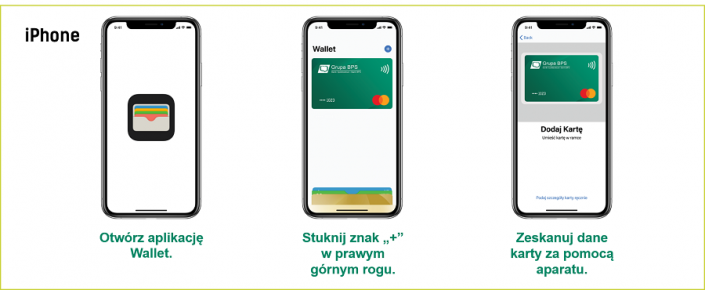
Na iPhonie
Otwórz aplikację Portfel i stuknij znak „+”.
Wybierz dodanie karty debetowej lub kredytowej.
Wprowadź dane karty zgodnie ze wskazówkami na ekranie.
Potwierdź dodanie karty w sposób wskazany przez Bank.
Na Apple Watch
Otwórz aplikację Watch na iPhonie.
Wybierz Portfel i Apple Pay, a następnie Dodaj kartę.
Postępuj zgodnie z instrukcjami na ekranie.
Na iPadzie lub Macu z Touch ID
W ustawieniach urządzenia wybierz Portfel i Apple Pay, a następnie Dodaj kartę. Wykonaj kolejne kroki wyświetlane na ekranie.
Jak zapłacić iPhonem w sklepie?
Otwórz kartę:
na iPhonie z Face ID naciśnij dwa razy przycisk boczny,
na iPhonie z Touch ID naciśnij dwa razy przycisk główny.
Potwierdź swoją tożsamość za pomocą Face ID, Touch ID lub kodu.
Zbliż górną część telefonu do terminala.
Poczekaj, aż na ekranie pojawi się potwierdzenie płatności.
Chcesz użyć innej karty? Wybierz ją w aplikacji Portfel przed zatwierdzeniem płatności.
Jak zapłacić zegarkiem Apple Watch?
Naciśnij dwa razy przycisk boczny zegarka.
Wybierz kartę, którą chcesz zapłacić.
Zbliż ekran zegarka do terminala.
Poczekaj na delikatne stuknięcie i sygnał dźwiękowy.
Jak płacić w internecie i aplikacjach?
Wybierz Apple Pay podczas składania zamówienia.
Sprawdź kartę oraz dane płatności i dostawy. W razie potrzeby je uzupełnij.
Zatwierdź zakup zgodnie z instrukcją na urządzeniu – za pomocą Face ID, Touch ID, kodu lub przycisku bocznego Apple Watch.
Poczekaj na potwierdzenie płatności.
Jeśli korzystasz z Maca bez Touch ID, możesz zatwierdzić zakup na zgodnym iPhonie lub Apple Watch powiązanym z tym samym kontem Apple.
Jak Apple Pay chroni dane Twojej karty?
Podczas płatności Apple Pay używa numeru przypisanego do urządzenia oraz jednorazowego kodu transakcji. Sprzedawca nie otrzymuje rzeczywistego numeru Twojej karty. Numer ten nie jest też przechowywany na urządzeniu ani na serwerach Apple.
Do korzystania z usługi potrzebujesz zgodnego urządzenia Apple oraz karty obsługującej Apple Pay.